
Bestanden en mappen exporteren
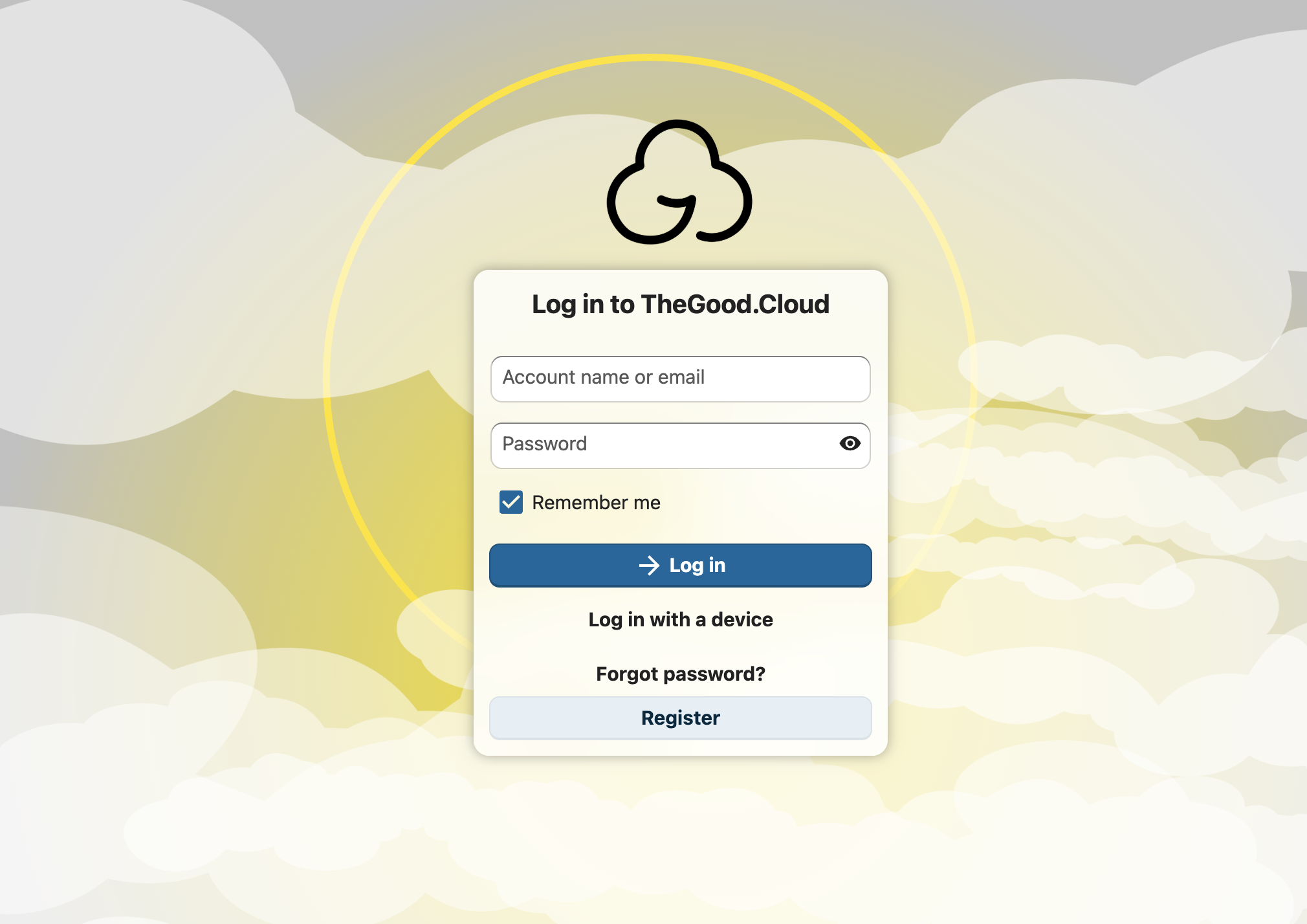
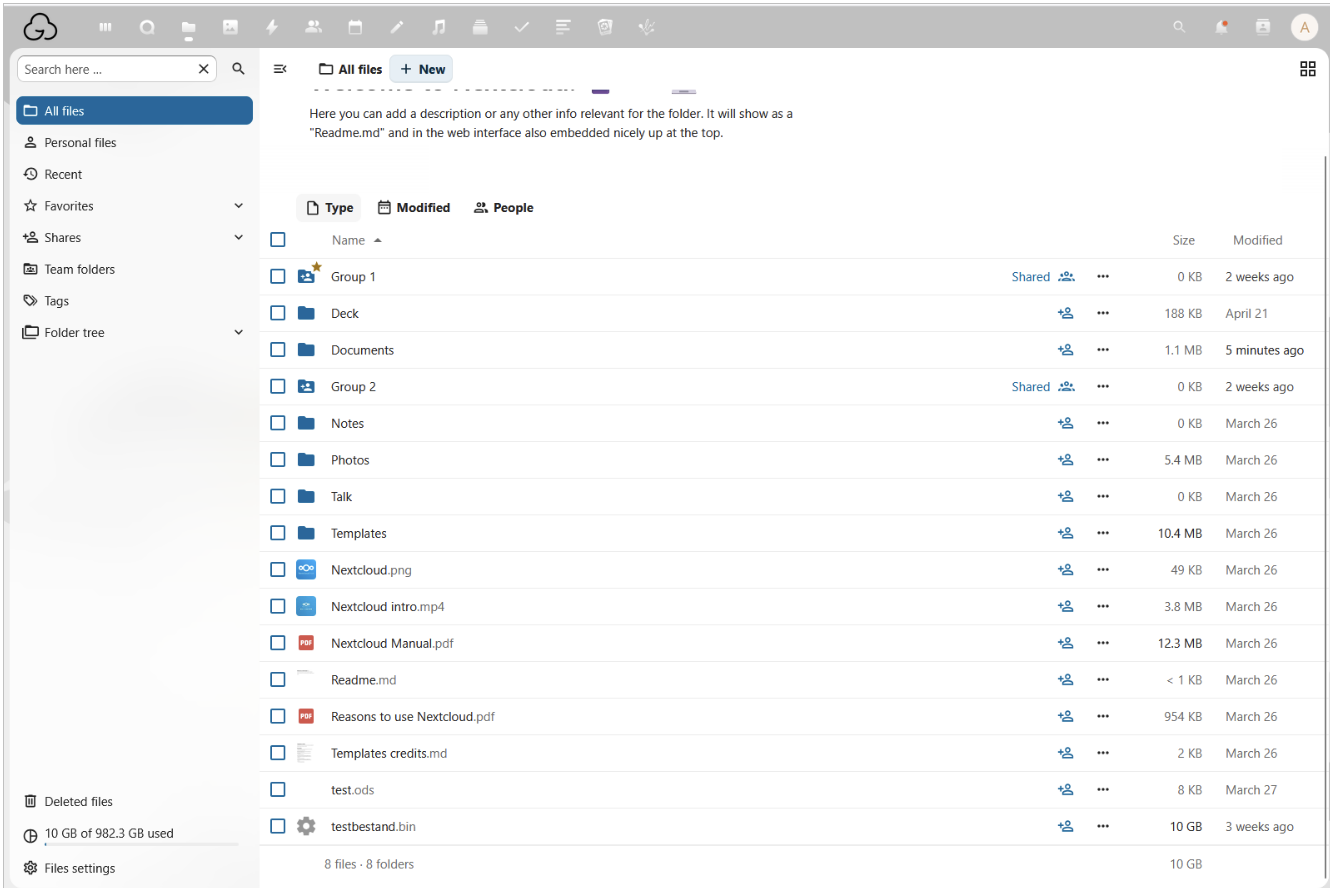
Log in op je Nextcloud-omgeving en ga naar Bestanden in het menu aan de linkerkant. Van daaruit kun je één bestand, een hele map of al je bestanden in één keer downloaden.
Alles in één keer downloaden
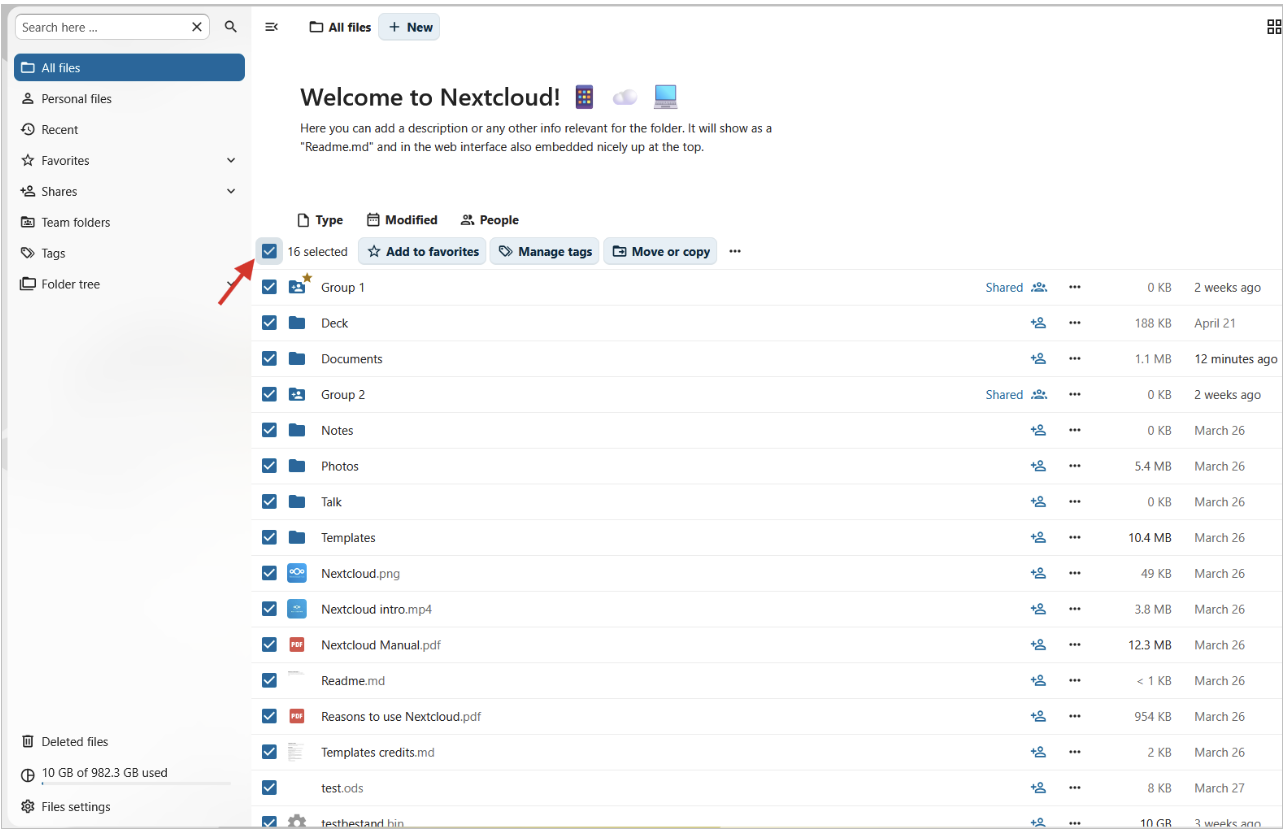
- Ga naar de hoofdmap van je bestanden.
- Klik op de knop linksboven boven je bestanden.
- Klik op de drie puntjes naast “Verplaatsen of kopiëren” en kies ‘Downloaden’.
Eén map downloaden
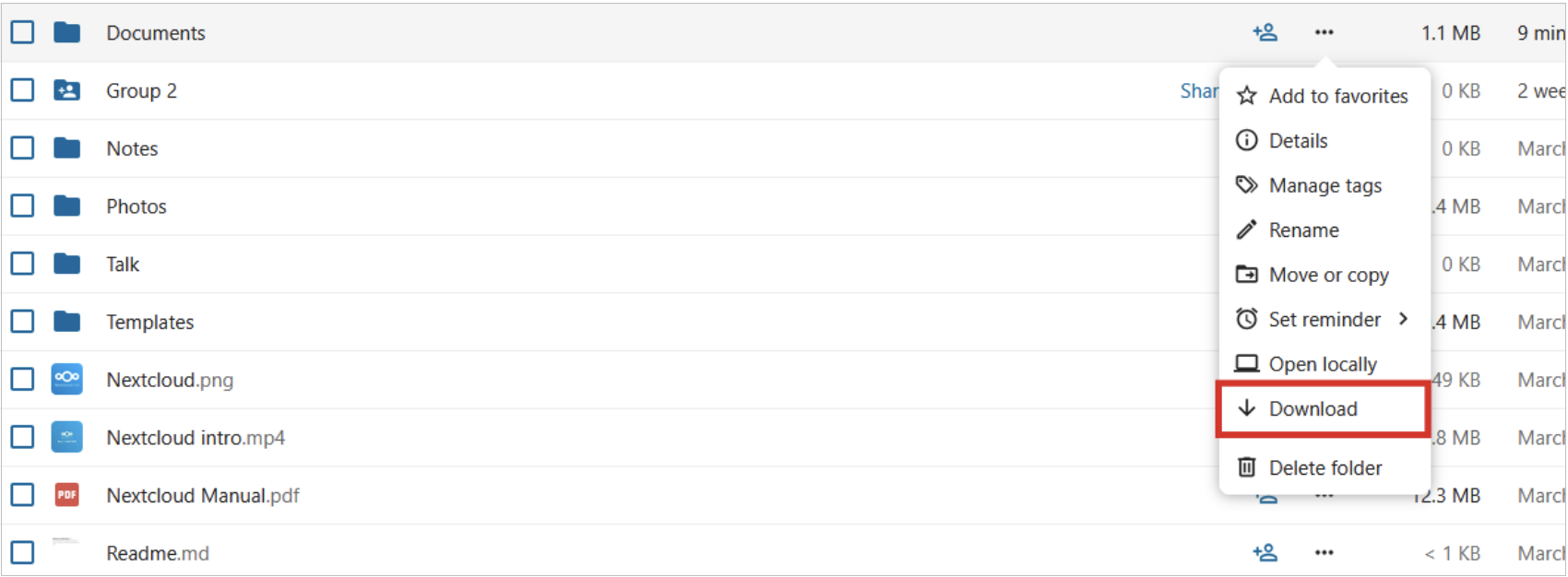
- Zoek de map die je wilt downloaden.
- Klik op het menu (⋮) naast de map.
- Selecteer Downloaden. Nextcloud maakt automatisch een ZIP-bestand aan.
- Wacht tot het downloaden klaar is en pak het bestand daarna uit.
Eén bestand downloaden
- Zoek het bestand.
- Klik op het menu (⋮) ernaast.
- Kies ‘Downloaden’. Het bestand wordt opgeslagen in je standaardmap voor downloads.
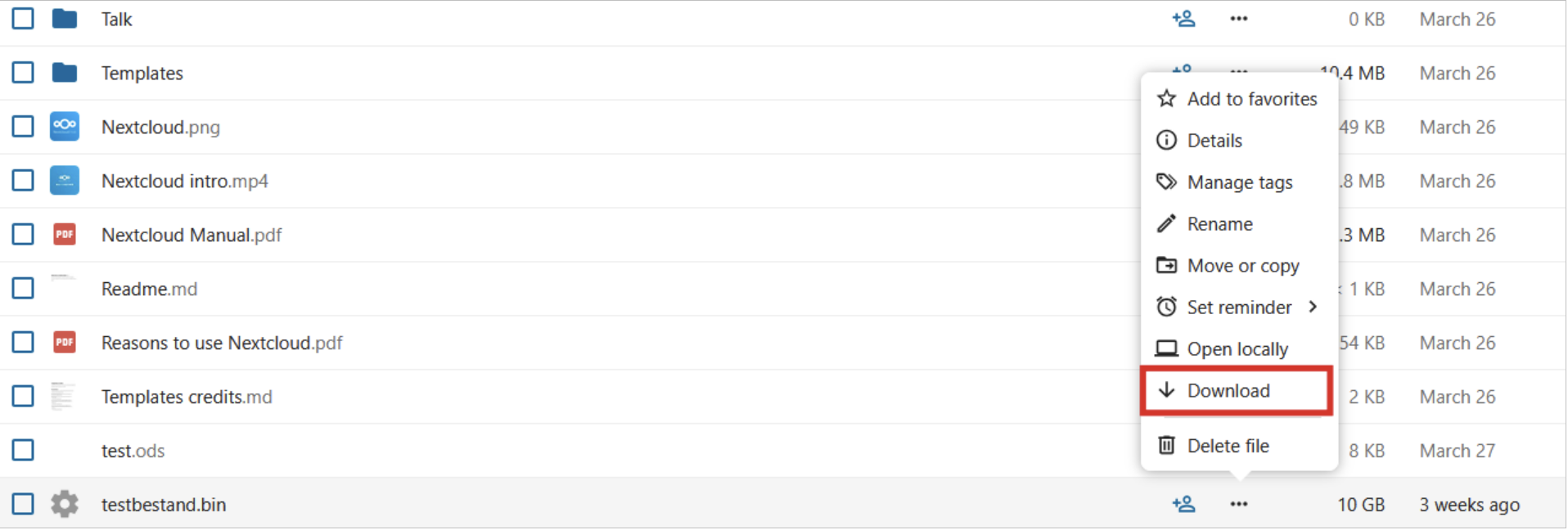
Kijk daarna even in je map ‘Downloads’ om te controleren of alles er is en goed opent.
Tip: bij grote mappen kan het even duren voordat het ZIP-bestand klaar is. Als het downloaden niet in één keer lukt, probeer dan de inhoud in kleinere delen te downloaden, of gebruik in plaats daarvan de Nextcloud Desktop Client.
Contacten exporteren
- Log in op je Nextcloud-omgeving.
- Klik op ‘Contacten’ in het bovenste menu.
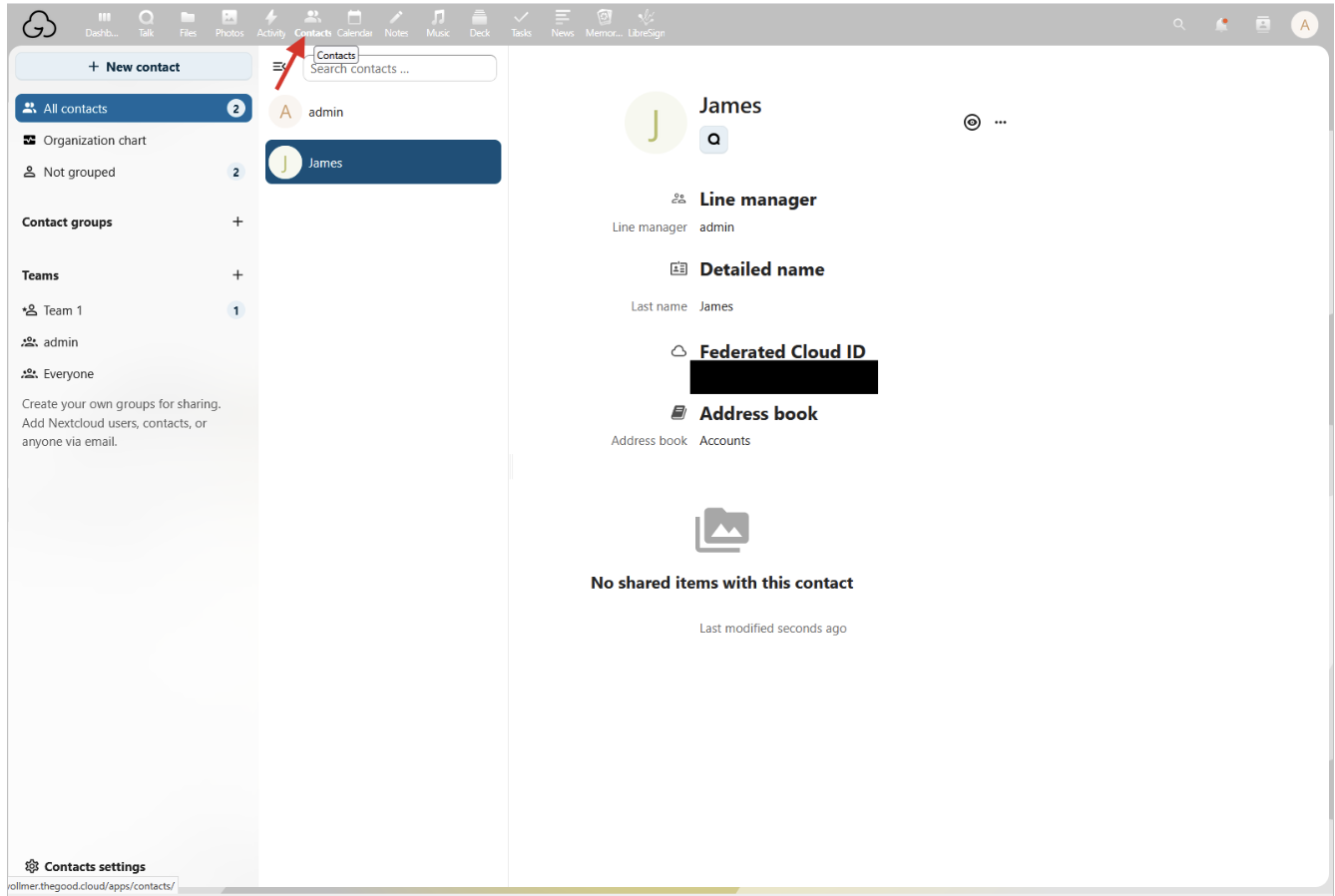
- Klik op het tandwielpictogram linksonder (Instellingen voor contacten).
- Als je meerdere adresboeken hebt, klik dan op de drie puntjes (…) naast het adresboek dat je wilt exporteren.
- Klik op ‘Downloaden’.
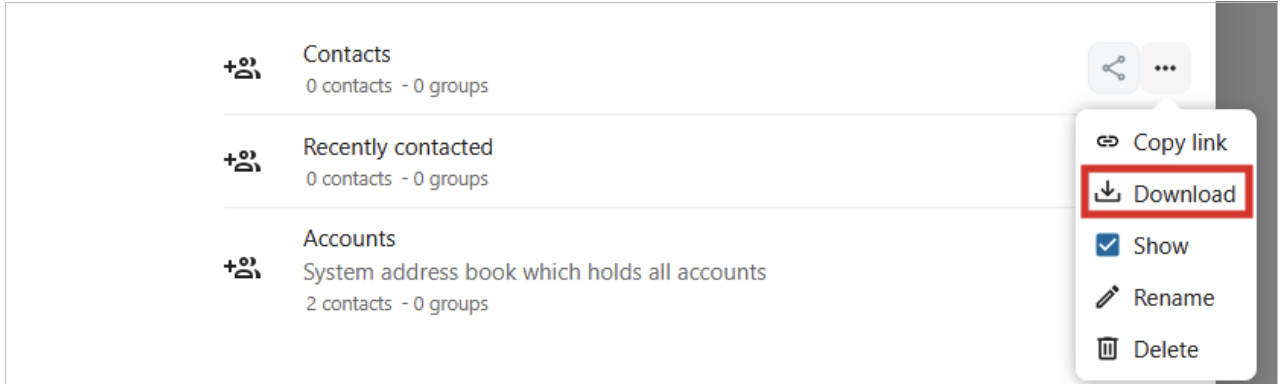
Je contacten worden gedownload als een .vcf-bestand (vCard), klaar om op te slaan of te importeren in een andere contacten-app.
Je agenda exporteren
- Log in op je Nextcloud-omgeving.
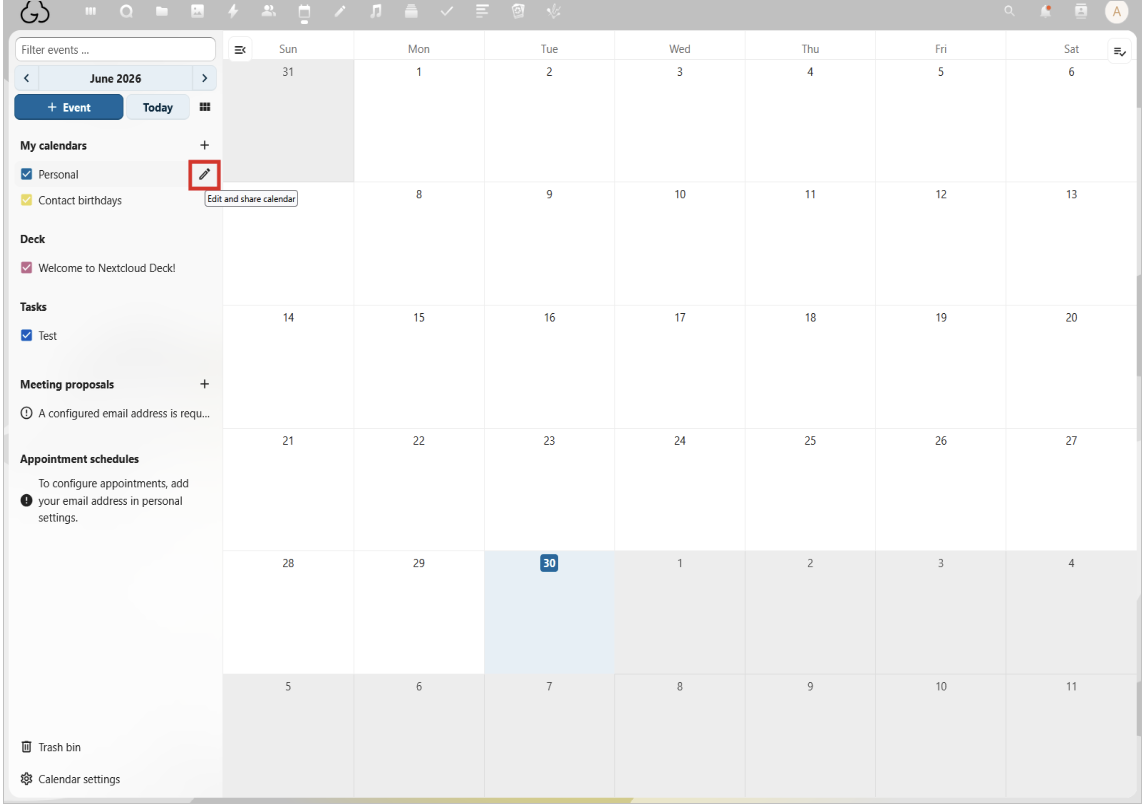
- Klik op ‘Agenda’ in het bovenste menu.
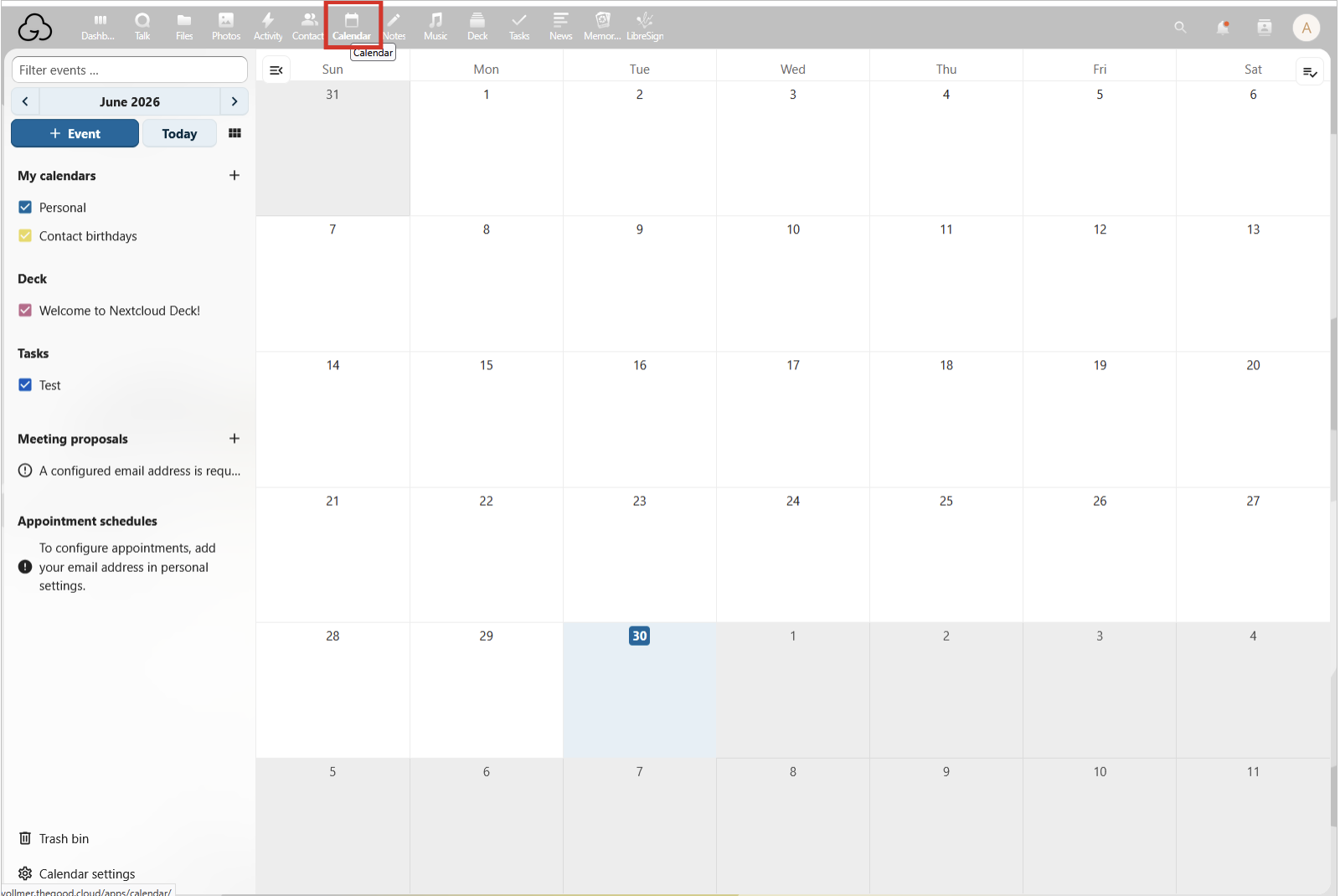
- Zoek in de linkerzijbalk de agenda die je wilt exporteren.
- Klik op het potloodpictogram naast de naam van de kalender.
- Kies ‘Exporteren’.
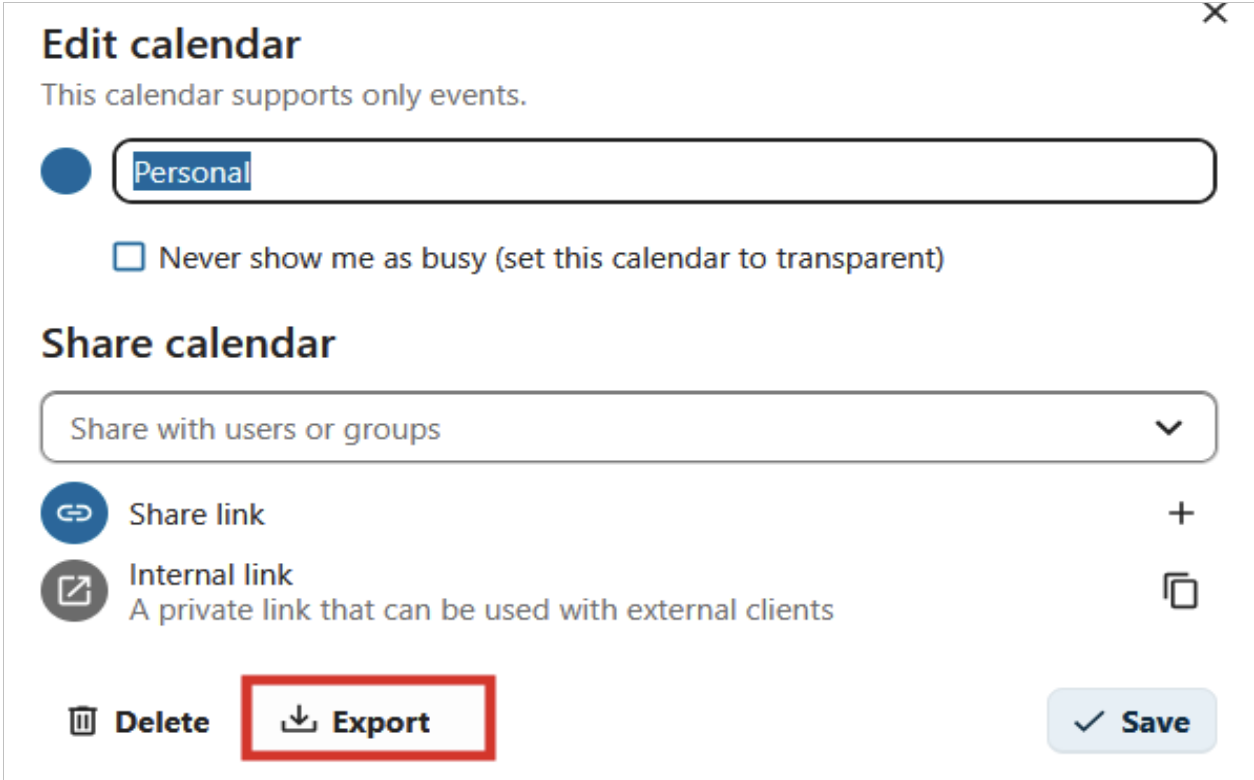
Je agenda wordt gedownload als een .ics-bestand (iCalendar), dat je in een andere agenda- of e-mailapp kunt importeren.