Om toegang te krijgen tot een bepaalde website of applicatie heb je meestal een gebruikersnaam en wachtwoord nodig. In veel gevallen zal dit voldoende zijn voor een veilige gegevensverwerking, vooral wanneer wachtwoorden worden afgedwongen met complexiteitseisen (d.w.z. hoofdletters en kleine letters, alfanumerieke en niet-alfanumerieke tekens). Als er echter kritieke gegevens of zeer gevoelige informatie in het spel is, wil je misschien een extra beveiligingslaag toevoegen. Authenticatie met twee factoren (2FA) is een per gebruiker toepasbaar extra beveiligingsniveau waarbij de gebruiker een extra authenticatiemiddel nodig heeft.
Wanneer je je aanmeldt, authenticeer je je met een gebruikersnaam en wachtwoord. Door tweefactorauthenticatie toe te passen minimaliseer je het risico op illegale toegang. Het enige wat je nodig hebt is een authenticatiehulpmiddel dat QR-codes kan scannen en eenmalige wachtwoorden kan genereren. Tegenwoordig zijn er verschillende verificatietools beschikbaar op smartphones (bijv. en OTP voor Android, of OTPAuth voor iPhone).
2FA in de goede cloud
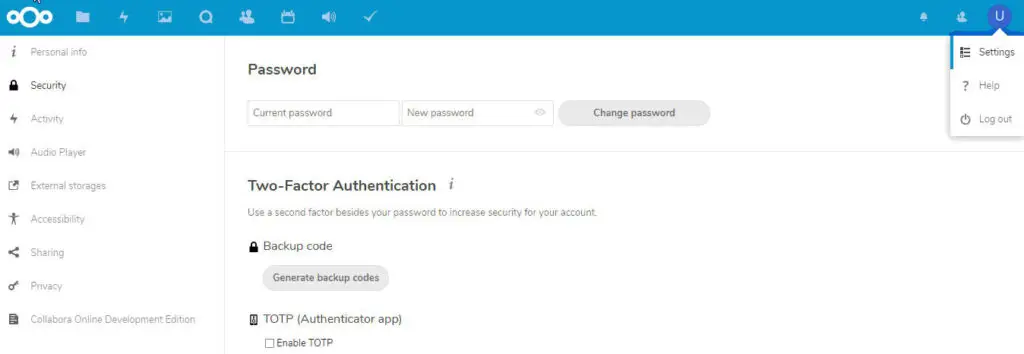
In The Good Cloud kan elke gebruiker 2FA toepassen op zijn eigen account. Log in met je gebruikersnaam en wachtwoord en ga naar Instellingen > Beveiliging:
Vink het vakje aan Schakel TOTP in.
Eenmaal gecontroleerd verschijnt er een QR-code. Scan de QR-code met je verificatieprogramma en voer de verificatiecode in. Altijd "genereren reservecodes" en ze veilig te houden (d.w.z. Bitwarden).
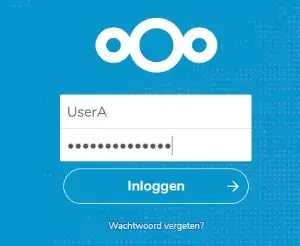
De volgende keer dat je inlogt, wordt je gevraagd om je gebruikersnaam en wachtwoord in te voeren:
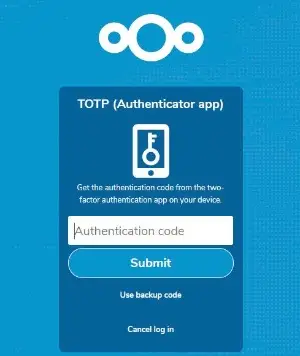
En ten tweede de code die wordt gegenereerd door je authenticatietool:
Dat is alles. Als je vragen hebt over 2FA, of iets anders, aarzel dan niet om contact met ons opnemen.