Gegevensmigratie Nextcloud
Dit artikel beschrijft alle acties om bestanden van de ene naar de andere instantie te verplaatsen. In dit voorbeeld willen we gegevens verplaatsen van de server met de URL https://free01.thegood.cloud naar de nieuwe server met de URL https://use02.thegood.cloud
- Installeer de Nextcloud desktop client; je kunt de nieuwste versie hier vinden: https://nextcloud.com/install/
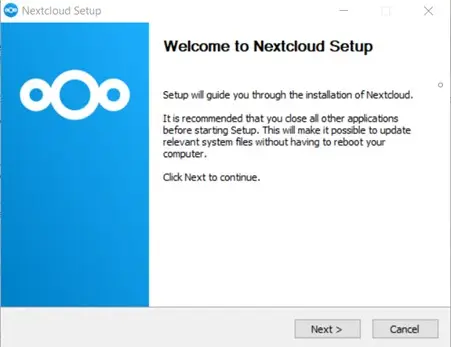
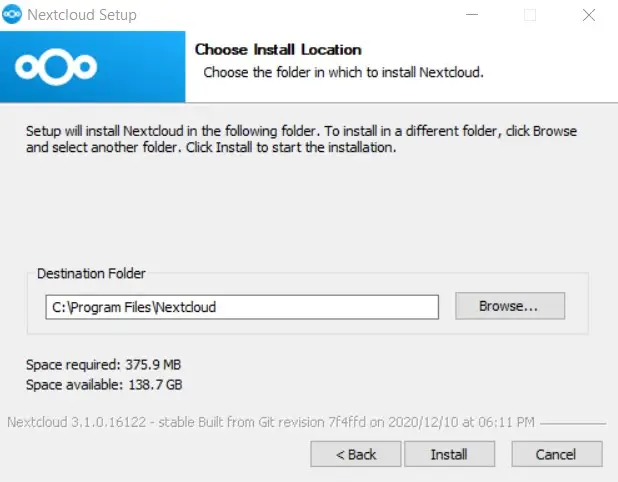
- Open de download om de installatie te starten. Klik op Volgende
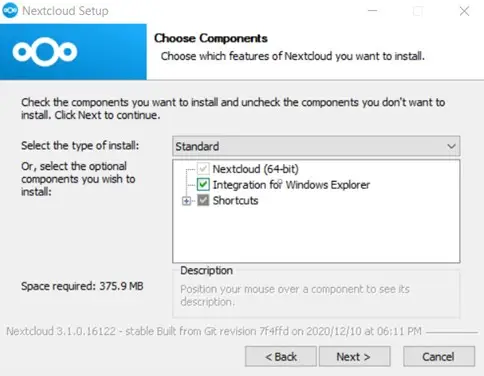
Klik op Volgende opnieuw (standaardinstellingen zijn prima)
Klik op Installeer
Klik op Voltooien om de installatie af te ronden.
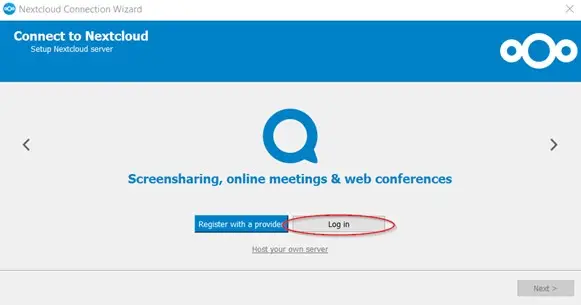
A: Kies log in
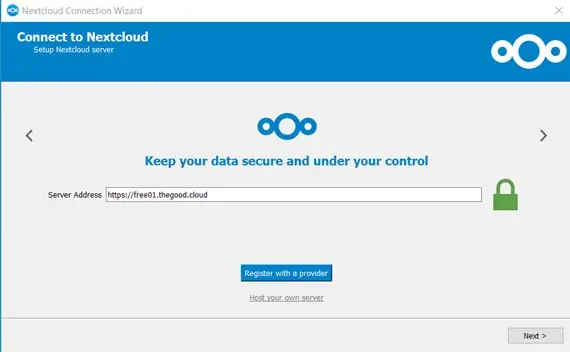
B: vul de server URL in van de bestanden die je wilt verplaatsen (bijvoorbeeld: use10.thegood.cloud)
C: Klik op Volgende.
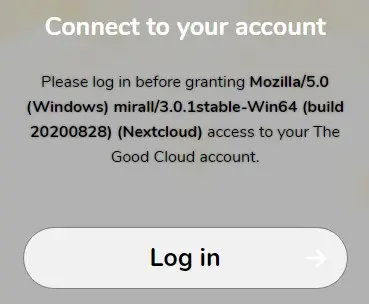
De webbrowser opent het inlogscherm. Klik op Log in en vul je gegevens in voor bijvoorbeeld use10.thegood.cloud:
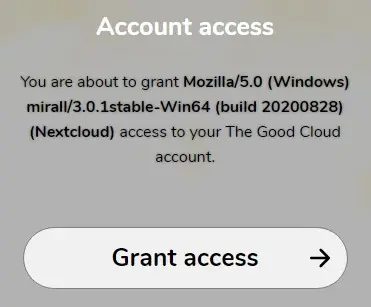
D: Klik op Toegang verlenen
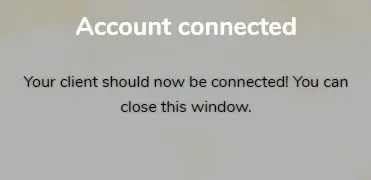
E: Dit bericht verschijnt:
F: Sluit de webbrowser. Je keert terug naar het installatieprogramma.
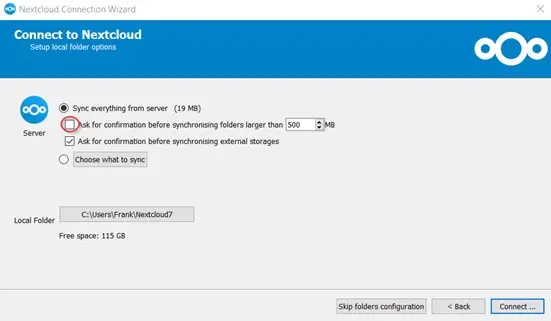
Selecteer in het volgende scherm "Alles vanaf server synchroniseren" en zorg ervoor dat "Vraag om bevestiging voordat je mappen groter dan 500MB synchroniseert" op "Synchroniseren" staat. ongecontroleerd. Klik op Maak verbinding met
De desktop client synchroniseert alle gegevens van de oude server naar de lokale laptop/PC. Afhankelijk van de hoeveelheid gegevens kan dit even duren.
Zodra de synchronisatie is voltooid, wordt het pictogram rechtsonder in het systeemvak weergegeven:
Je nieuwe account toevoegen (bijv. use10.thegood.cloud)
Om de gegevens te kunnen verplaatsen, moeten beide accounts verbonden zijn met de desktop client. In de volgende stappen verbinden we de nieuwe account (bijvoorbeeld use02.thegood.cloud).
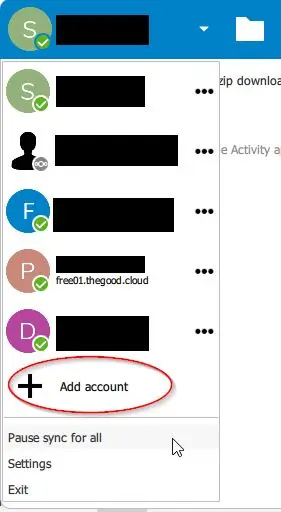
Klik met de rechtermuisknop op het pictogram kies "Hoofddialoog openen" en klik op Account toevoegen.
Voer de vorige stappen uit A naar F
Kies inloggen en gebruik de nieuwe server URL, in het voorbeeld: use02.thegood.cloud.
Opmerking: Gebruik de nieuwe server URL in stap B
Klik op Volgende. Webbrower wordt geopend, log in met de gegevens van het nieuw aangemaakte account en kies Toegang verlenen.
Verwijder het vinkje van "Vraag om bevestiging voordat je mappen groter dan 500MB synchroniseert". Klik op Maak verbinding met. De gegevens worden gesynchroniseerd met de lokale laptop/pc.
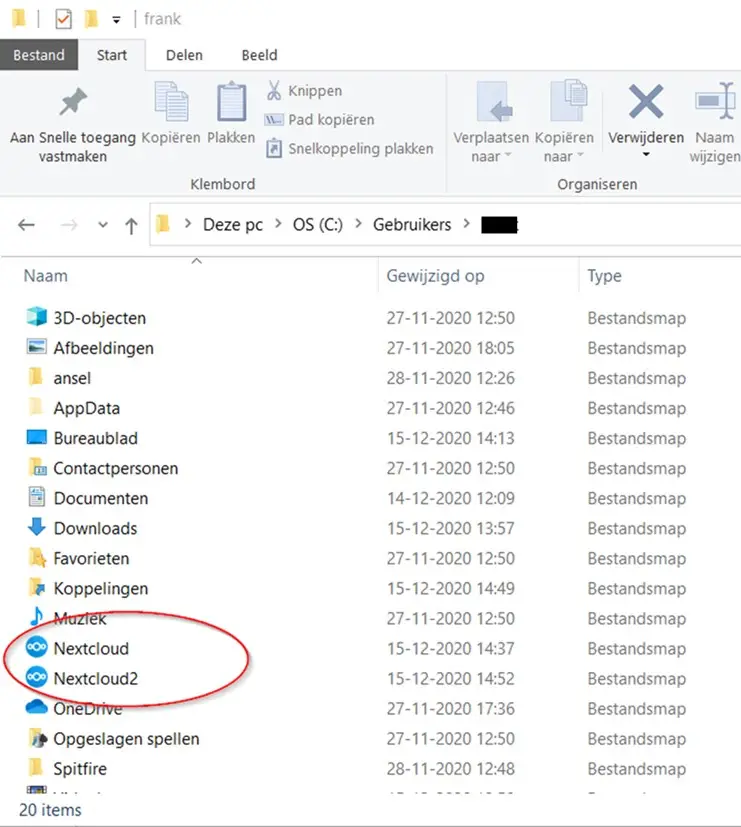
Zodra dit klaar is, open je de bestandsverkenner:
Selecteer alle gegevens uit de map Nextcloud (use10.thegood.cloud). Kopieer de gegevens. Ga vervolgens naar de map Volgende cloud 2 (use02.thegood.cloud) en plak de gegevens. De desktopclient synchroniseert de gegevens naar de nieuwe instantie.
Zodra dit klaar is, kun je controleren of je gegevens compleet zijn door in te loggen op je nieuwe instantie via de webbrowser.
Als je de desktopclient niet meer wilt gebruiken en je bestanden alleen in de cloud wilt opslaan, kun je de desktopclient verwijderen nadat de gegevensmigratie is voltooid. (Start>Instellingen>Apps) en verwijder de mappen Nextcloud en Nextcloud 2 via de bestandsverkenner.
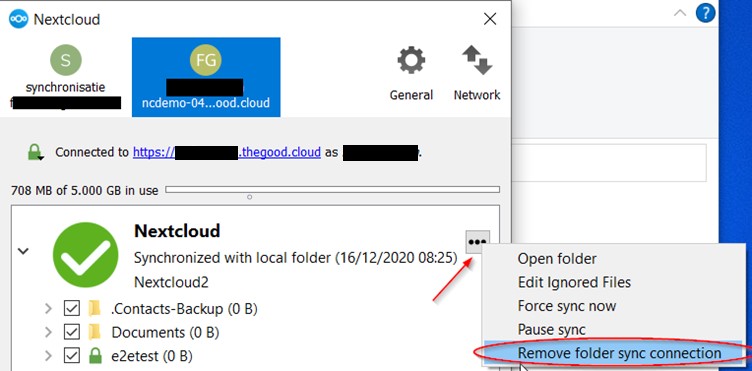
Als je na het verplaatsen van de gegevens de desktopclient alleen voor de nieuwe instantie wilt blijven gebruiken, kun je de desktopclient openen (klik met de rechtermuisknop op het pictogram in het systeemvak, kies Instellingen). Selecteer de oude instantie en kies Map sync verbinding verwijderen. Als dit het geval is, moet je de map "Nextcloud" (als je de standaardinstellingen in het installatieprogramma gebruikt) met de hand verwijderen in de bestandsverkenner, anders staan je "oude" gegevens ook op je lokale pc/laptop.